


でも、どれを入れたらいいの?
こんな悩みを解決します。
本記事の内容
- WordPressプラグインを入れすぎると起きる問題
- おすすめ無料プラグイン6つ
- プラグインをインストールして有効化する手順
今回は「WordPressブログを始めたばかりで、どのプラグインを入れればいいかわからない」という方に向けて、最低限入れておくべきプラグインを紹介しています。
※まだWordPressブログを開設されていない方は"【ブログを始めたい教員必見】初心者でも簡単にできるブログの始め方を現役教員ブロガーが解説"をご覧ください。
WordPressは、初期状態ではほとんど機能がありません。
それを補ってくれるのがプラグインです。
色々と便利なプラグインですが、入れすぎてしまうと重くなったり管理しきれなくなったりと不具合が生じてしまいます。
なので、今回は最低限入れておけば安心!というプラグインだけを紹介していきますので、プラグイン選びで悩んでいる方は参考にしてください。
※SEO対策に優れたテーマにしておくと、プラグインを減らせるメリットがあります。WordPressテーマ 「WING(AFFINGER5)」
プラグインの入れすぎは禁物

WordPressを便利にしてくれるプラグインですが、入れすぎは逆に害を及ぼしてしまいます。
- サイトが重たくなる
- プラグインやテーマと干渉する
- 安全性に問題が出る
このような問題が発生してしまいます。
それぞれを詳しく見ていきましょう。
サイトが重たくなる
プラグインの入れすぎはサイトスピードを遅くしてしまいます。
サイトスピードが遅くなるとSEOの面から見ても悪く、検索順位に影響してしまうことがあります。
プラグインやテーマと干渉する
プラグインの数が多くなると、機能がかぶることがあり、エラーが起こる可能性が高まります。
また、WordPressの優良テーマは元々からSEO対策などの機能がしっかりしているため、他のプラグインと干渉してしまう恐れがあります。
安全性に問題が出る
プラグインは、ウイルス感染やハッキングの問題が発生することがあります。
更新が止まっているプラグインなどは注意が必要です。
ウイルスへの対策が古い、または取られていない可能性があります。
WordPressのおすすめプラグイン6つ

おすすめプラグイン
- Google XML Sitemaps
- UpdraftPlus Backups
- Contact Form 7
- Akismet Anti Spam
- Table of Contents Plus
- Advanced Editor Tools
これら6つとなります。
それでは順に見ていきましょう。
Google XML Sitemaps
googleにサイトマップ を自動送信してくれるプラグインです。
サイトマップとは、サイトの地図のようなものです。
googleにサイトの構造を理解させるためにも必要となります。
サイトマップを送信しておくと、新規記事のインデックス登録もスムーズになります。
UpdraftPlus Backups

あなたのWordPressのデータをボタン1つ押すだけで、簡単にバックアップをとってくれるプラグインです。
私は、バックアップを取らなかったばっかりにサイトを1つ壊してしまった苦い経験があります。(笑)
このプラグインは復元もボタン1つで行ってくれます。
バックアップと復元の簡単操作が魅力です。
Contact Form 7

お問い合わせフォームを簡単に作成してくれるプラグインです。
サイトを運営する上で、お問い合わせフォームは必須ですので、このプラグインを使って設置しましょう。
Akismet Anti Spam

スパムコメントを防止するためのプラグインです。
このプラグインを入れておけば、自動的にスパムコメントを排除してくれます。
コメント欄を設置している場合は必ず入れておきましょう。
Table of Contents Plus

もくじを簡単作成してくれるプラグインです。
記事の見出しから自動でもくじを作ってくれるので、大変便利です。
また、もくじの見出しをクリックすると、その場所までとべる機能もついています。
Advanced Editor Tools
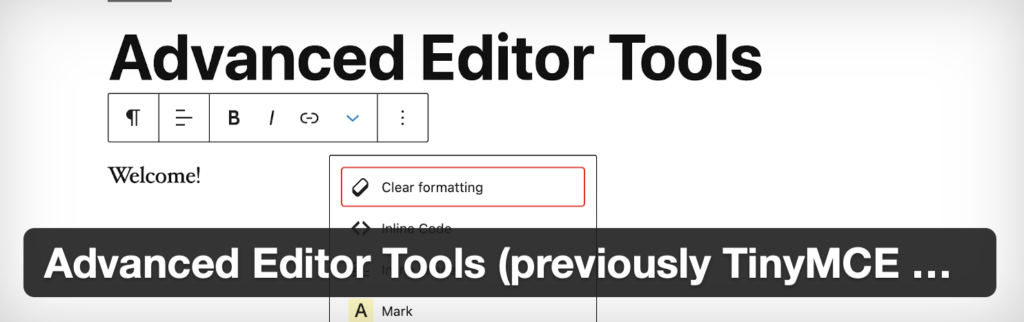
記事を作る際に便利なボタンを追加するプラグインです。
感覚的にわかりやすく使うことができます。
プラグインをインストールしてから有効化する手順
では、プラグインのインストールから有効化までの手順をお伝えします。
新規追加からインストール
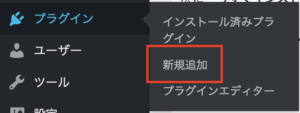
プラグインはWordPressの管理画面からインストールできます。
「プラグイン」→「新規追加」をクリックし、プラグインの名前を検索にかける(赤で囲んだ部分)とお求めのプラグインが出てきます。
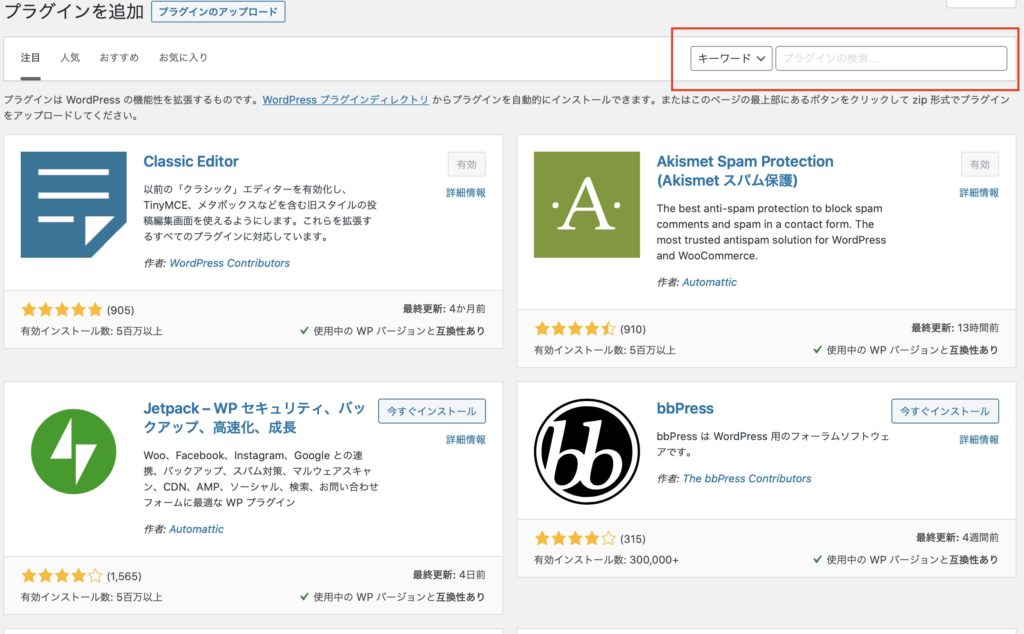
次に「今すぐインストール」をクリックするとインストールが開始されます。
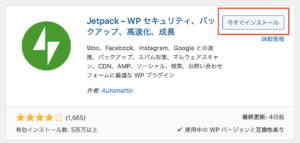
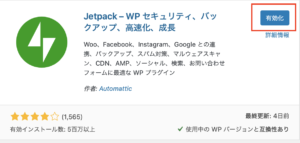
「今すぐインストール」→「有効化」に切り替わったらインストール完了です。
インストール済プラグインから有効化
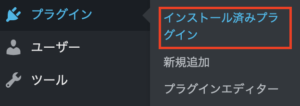
「プラグイン」→「インストール済みのプラグイン」をクリックしてください。
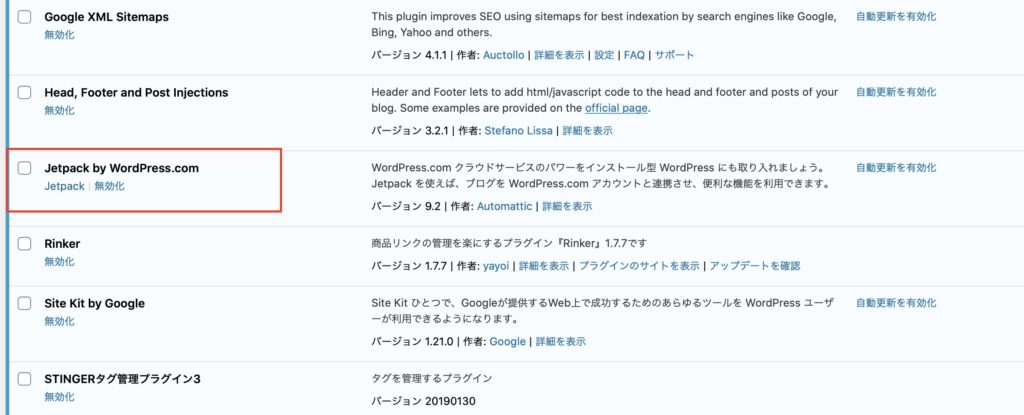
インストールされたプラグインの一覧が表れます。

「有効化」をクリックすれば、完了となります。
プラグインでWordPressをよくしよう

以上、紹介した6つプラグインをまとめます。
- Google XML Sitemaps(サイトマップの作成)
- UpdraftPlus Backups(バックアップの確保)
- Contact Form 7(お問い合わせフォームの作成)
- Akismet Anti Spam(スパム防止)
- Table of Contents Plus(もくじの作成)
- Advanced Editor Tools(記事作成ボタンの追加)
WordPressはプラグインを入れることで、性能がさらにアップしていきます。
ただ、入れすぎでしまうとサイトが重たくなってしまうので、必要なものだけを選ぶようにしてください。