

でも全くどう始めたらいいかわからない。
初心者にもわかるように教えてほしい。
こんなお悩みを解決します。
本記事の信頼性
機械オンチの私が実際にこの記事に書いてある方法で簡単にブログを開設することができました。
開設してから現在までブログ歴は1年8ヶ月ほどです。
副業ブログを始めたおかげでマネタイズやライティングスキル、webに関する知識など徐々に身についてきています。
今回は「誰でも簡単にブログを立ち上げる方法」を解説しています。
※WordPressでのブログの立ち上げとなります。
記事をゆっくり落ち着いて読んでいくと、初心者でも絶対に失敗することなく立ち上げることができます。
最後まで一緒に頑張っていきましょう!
WordPressでブログを開設しよう
WordPressは、個人だけでなく多くの企業でも使われています。
企業で使われていると聞くと、難易度が高いように思えるかもしれません。
ですが安心してください。
開設の手順をきちんと踏めば、初心者でも簡単にブログの開設、運営を行えます。
ブログを開設するために必要なもの
WordPressでブログを開設するために必要なものが以下の3つです。
- サーバー
- ドメイン
- FTPクライアント
これら3つについてしっかりと理解する必要ありませんので、安心してください。
では、3つについてざっくりと解説します。
サーバー
サーバーとは、ブログを見れるようにするための場所のことです。
家を建てるためには土地が必要ですよね。
その土地の役割をしてくれています。
サーバーはレンタルサーバーを使いましょう。
ドメイン
ドメインは、自分のブログがインターネット上のどこにあるかを示すための住所のような役割をしています。
「http://www.〜〜〜」の「www.」の後に続く部分になります。
ドメインは検索エンジンからの評価も考慮してなるべく新規のものを使うようにしましょう。
FTPクライアント
FTPクライアントは、サーバーとWordPressの間でデータをやり取りする役割を持つソフトウェアです。
ブログを開設するための手順
では、ブログ開設の手順を見ていきましょう。
ドメインを取得しよう
ドメインを取得するサービスは
 がおすすめです。
私もムームードメインで今のサイトのドメインを取得しました。
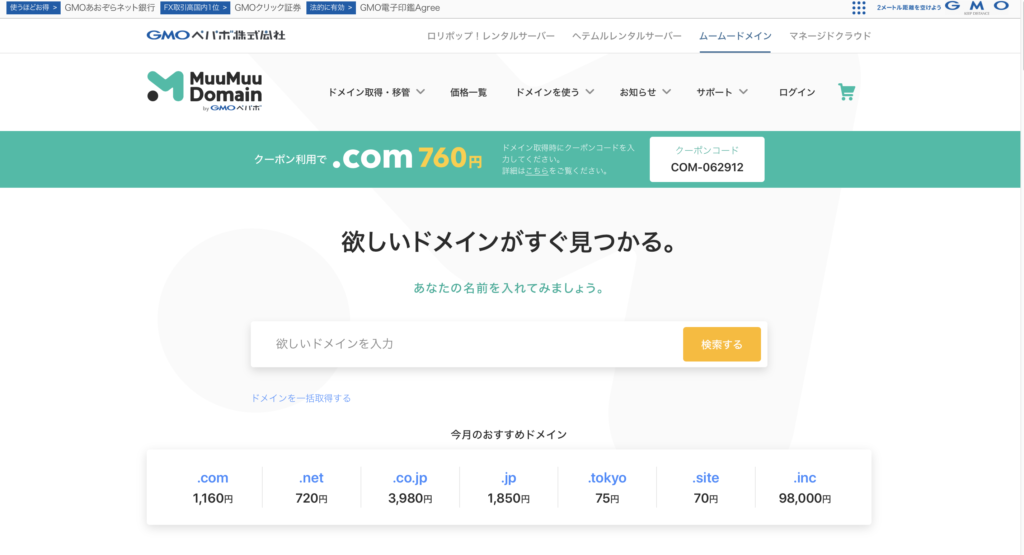
ムームードメインのホームページに移り
ドメイン名を検索して、希望するドメイン名が取得できるかを確認してください。
「.com」「.net」「.jp」などが無難でしょう。
特にこれだからいいというものはありませんので、お好きなように選んでおけば大丈夫です。

希望するドメインがあれば、
「カートに追加」
を押して、申し込みの手続きを済ませてください。
必要事項を入力して、料金の支払いが終わればドメインの取得は完了です。
サーバーをレンタルしよう
次にサーバーをレンタルしましょう。
ムームードメインで取得したドメインは
「ロリポップ !」
を使用すると設定が簡単になります。
(どちらもGMOのサービスです。)
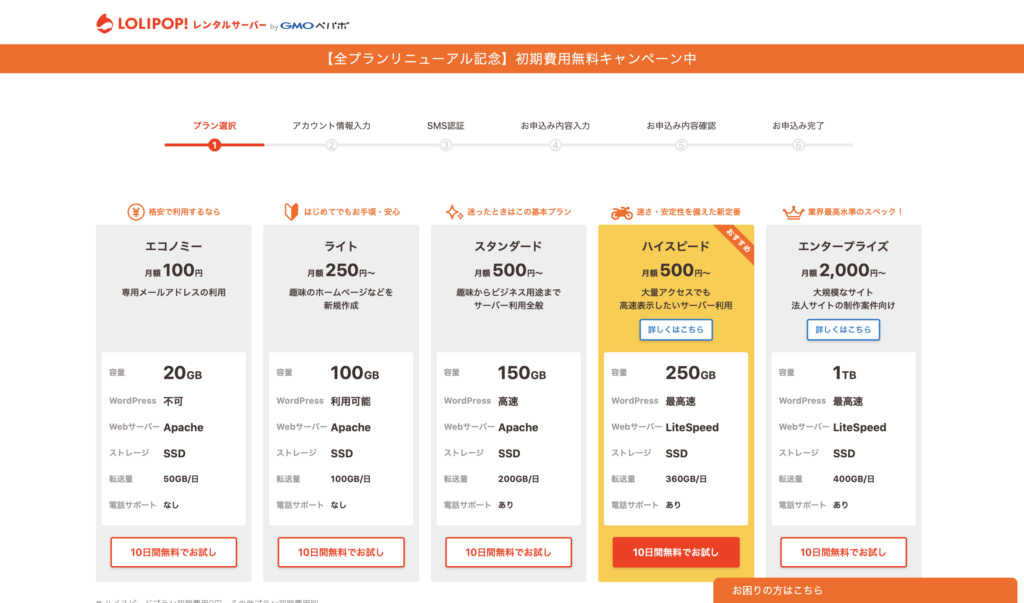
まずはロリポップ !の申し込み画面から申し込みを進めていきましょう。これから始めるみなさんはライトプランでOKです!
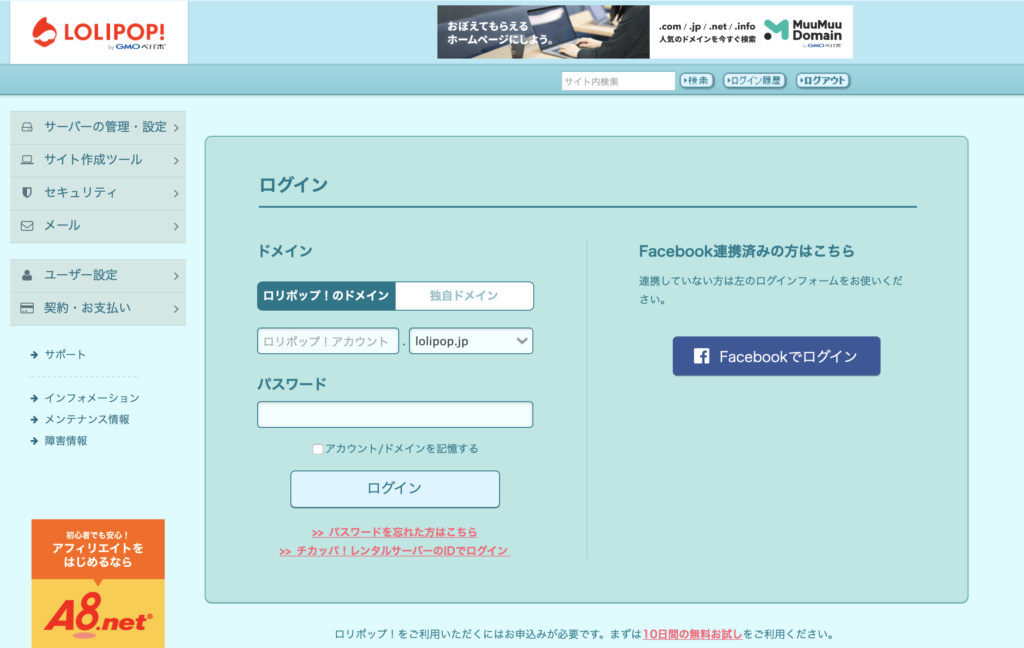
登録が完了したら、ロリポップ !のドメインを取得していますので、そちらとご自身で設定されたパスワードを使い、ログインをしましょう。
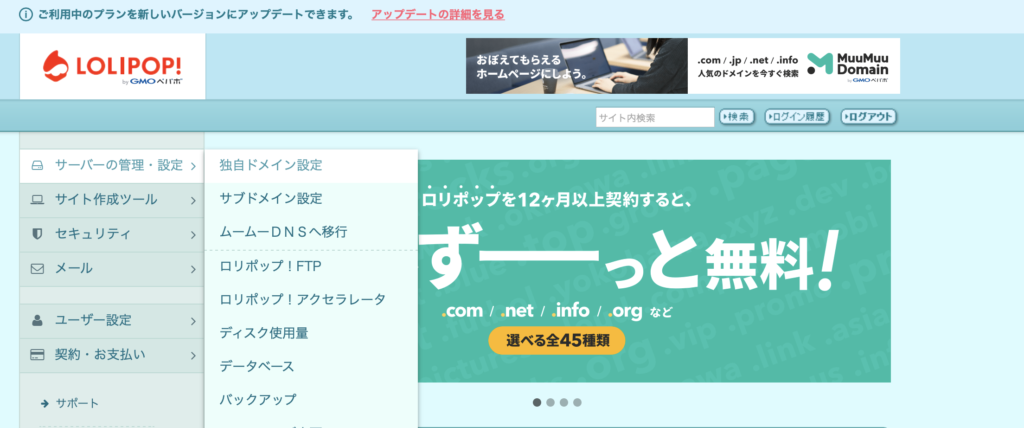
サーバーの管理・設定から独自ドメインの設定を選びます。

独自ドメイン設定を選びムームードメインで取得したドメインを記入します。
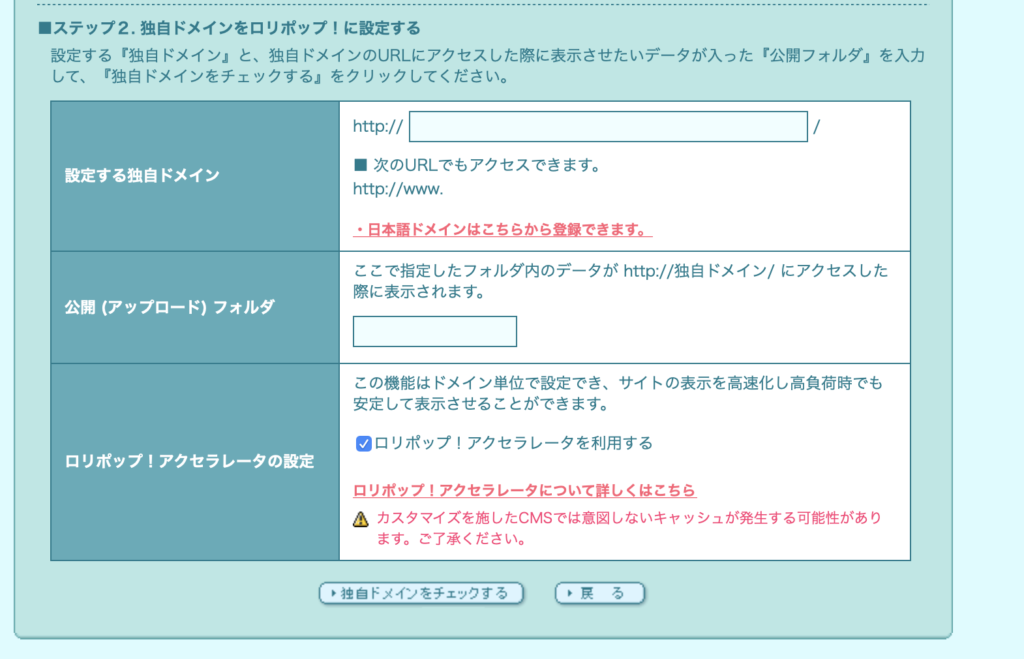
公開(アップロード)フォルダについては未記入でも正常に作動しますので、今回はとりあえずおいておきましょう。
記入後、独自ドメインをチェックすれば、ドメインとサーバーの紐付けが完了します。
WordPressをインストールしよう
WordPressのインストールはロリポップ !の管理画面から簡単にインストールすることができます。

WordPress簡単インストールをクリックしてください。

サイトURLには独自ドメインで取得したURLを記入してください。
ユーザー名とパスワードについてはWordPressのログイン時に必要となりますので、必ず控えておくようにしましょう。
全て記入した上で「▶︎入力内容確認」を押せば、WordPressのインストールの画面に移ります。
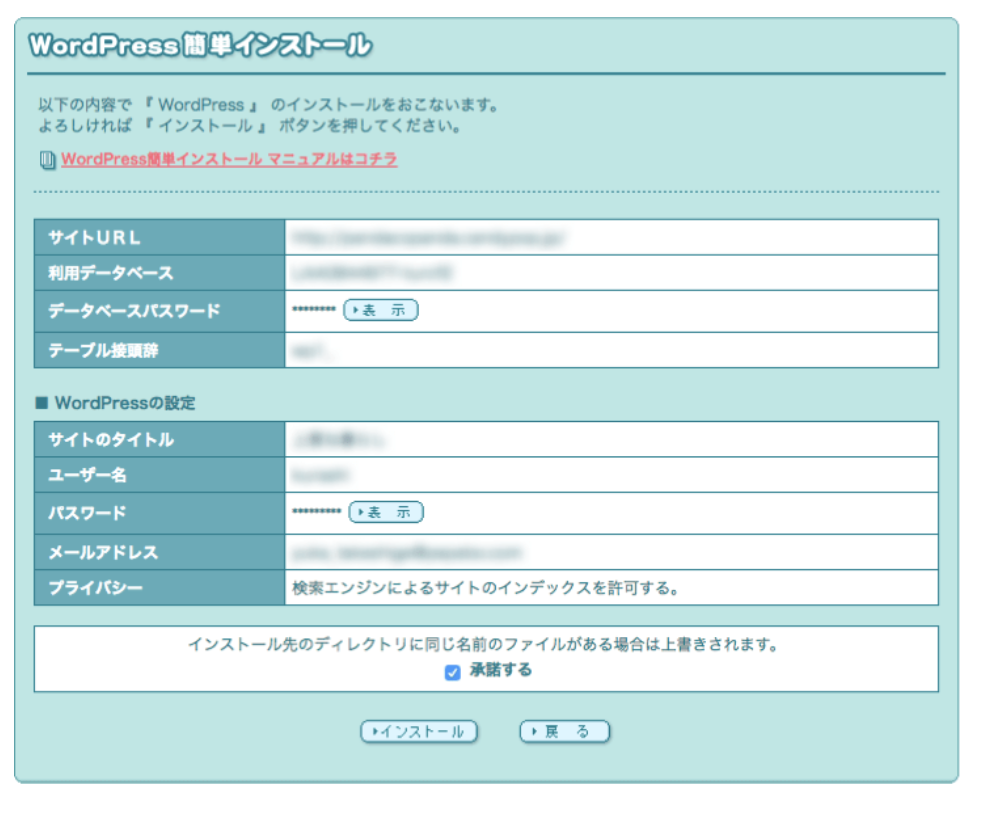
「承認する」にチェックを入れ、
「▶︎インストール」を押しましょう。
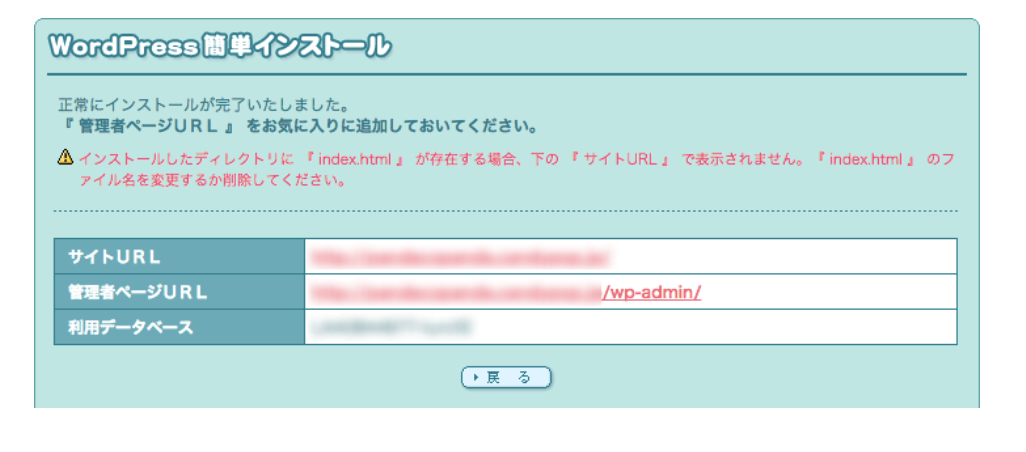
インストール完了画面の「管理者ページURL」を押すとWordPressのログイン画面にアクセスできます。
注意ポイント
アクセスできない場合は数時間ほど待ってから再度ログインし直してみましょう。
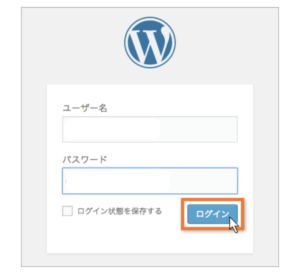
この画面に移り、「ユーザー名」と「パスワード」を入力すればWordPressにログインすることができます。
「ログイン状態を保存する」にチェックしておくと、次回からのログインが楽になります。
また、このページはお気に入りに追加しておきましょう。
さぁようやくブログの準備が完了しました!
ここからは運営編です。
WordPressでブログを運営しよう

でも何をどうしたらいいんだ。
あぁわからない〜。
ここまで来れたんだから大丈夫ですよ!
最後にWordPressの初期設定についてお手伝いをして今回の記事は終わりたいと思います。
テーマを設定しよう
WordPressでは、デザインテーマをインストールすることで簡単にブログのデザインを作ることができます。
デザインテーマには無料と有料がありますが、ブログで稼ぎたいと考えている方は有料テーマの購入をおすすめします。
「ブログに慣れてから有料にしたらいいや。」と思われるかもしれませんが、テーマを途中で変えるとブログの様々な部分を直さなけばならず非常に手間がかかってしまいます。
また、せっかく運営していたブログがなくなってしまうという恐れもあります。
※実際に私が無料から有料に変更し、失敗してしまいました。
さらに有料テーマは、お金を払うことだけあり読者が見やすいデザインに始めからなっていますし、SEO対策(検索で上位に表れるようになる)もしっかりしているので安心して使うことができます。
初心者にもおすすめのデザインテーマは以下の2つです。

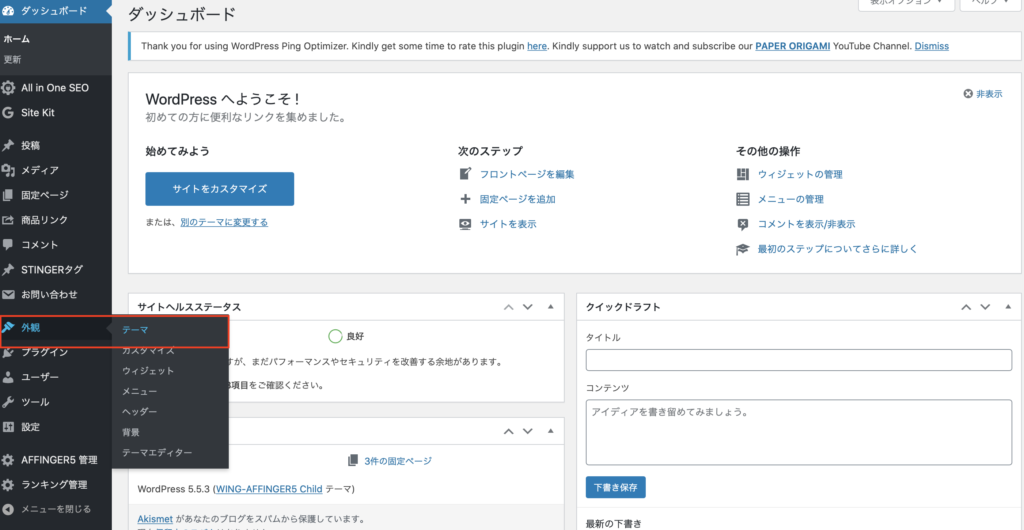
赤で囲まれた部分にある「外観」→「テーマ」をクリックすると、テーマの設定・変更ができます。
パーマリンクを設定しよう
パーマリンクとは、ブログ記事のURLのことです。
パーマリンクをシンプルにしておくと、SEO対策になり、ユーザーにとってもわかりやすくなります。

「設定」→「パーマリンク設定」からパーマリンクの設定に移れます。
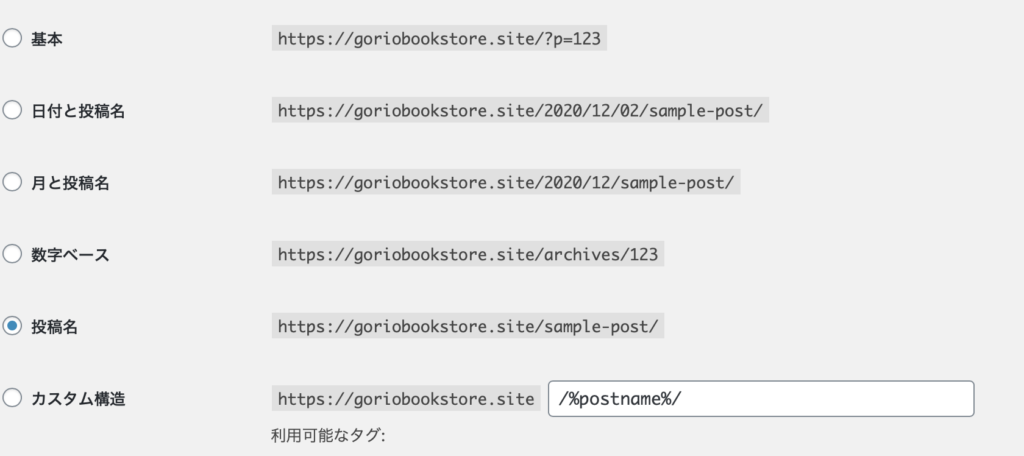
URLが短く、そしてわかりやすくなるように「投稿名」を選んでおきましょう。
プラグインをインストールしよう
WordPressは初期機能がほどんどなく、プラグインというものをインストールしていくことで性能が上がっていきます。
おすすめのプラグインについてはこちらの記事でチェックしましょう。
-
-
WordPressのおすすめ無料プラグイン6選【簡単インストールの手順も紹介】
続きを見る
記事を投稿しよう
では、最後に記事を実際に投稿してみましょう。

「投稿」→「新規追加」から記事を書くことができます。

この画面で実際に記事を書いていきます。
まとめ:始めただけでも凄いことです!
ブログの開設お疲れ様でした!
始めてのことって何事も大変ですよね。
コロナによって副業への関心を抱いた人は50%近くいるそうです。
しかし、実際に行動に起こした人は
5%にも満たないとのこと。
ということは
今日、こうしてブログを開設しただけでも
あなたは周りよりも何歩もリードしているということです。
ぜひ、ここで開設したことを自信にご自身のペースでブログ記事を積み上げていきましょう。
まずは1記事投稿!
お互いに頑張っていきましょうね。
ぜひ、ツイッター(@gorigorikunblog)でも交流できればと思いますので、フォローをお願いします!
それではまた。